 kitloom
Shopify · デバイスモックアップ画像 · プラットフォーム別ガイド
アプリやWebサイトの画面、または説明からデバイスの展示画像を作成します。
掲載場所を選ぶ
Shopifyの商品ギャラリーは明確な商品画像から始め、用途・詳細・寸法を続けます。自分のテーマでスマートフォン表示を確認します。
素材を準備する
画面全体の画像をアップロードし、確認時に各画面へ割り当てます。
画像全体を縦横比を保って配置します。比率が異なる場合は余白が入ります。
構図・配色・照明の参考を1枚追加します。参考内の商品、ブランド、宣伝文句は引き継ぎません。
AIが確認済みの商品情報から未入力の文言を提案します。生成前に画像ごとに編集・確認してください。空欄は表示しません。
デバイスモックアップ画像 · ガイド ↗受け取れるもの
画面のスクリーンショット
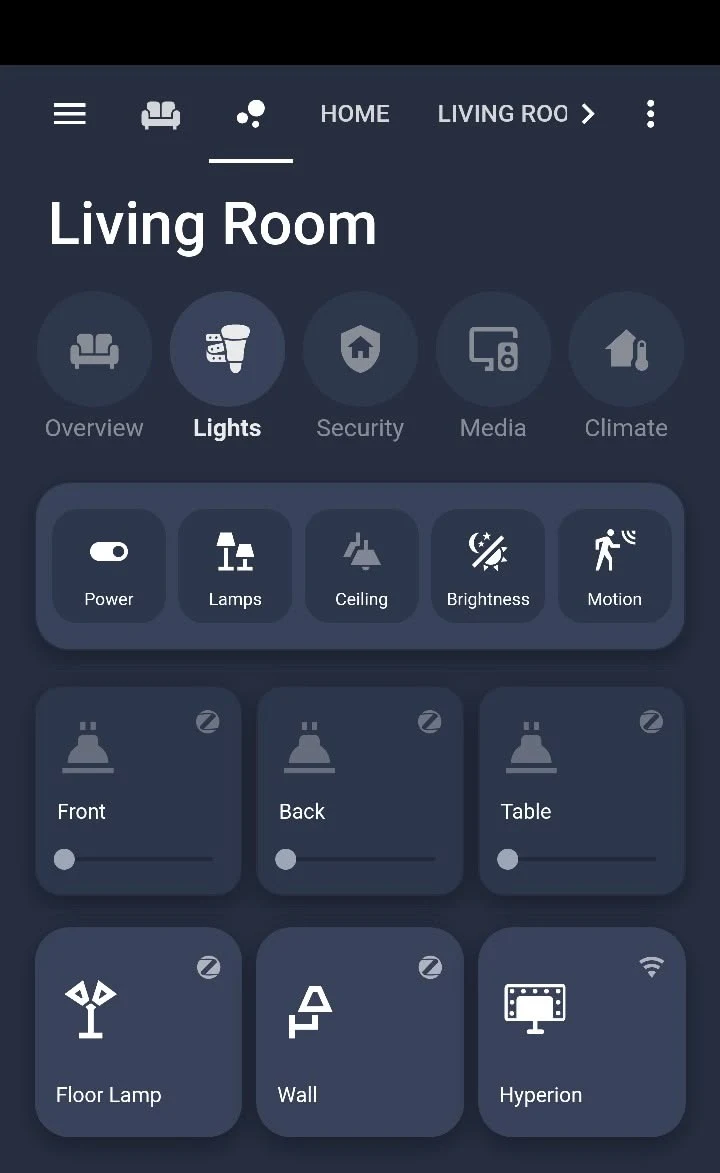
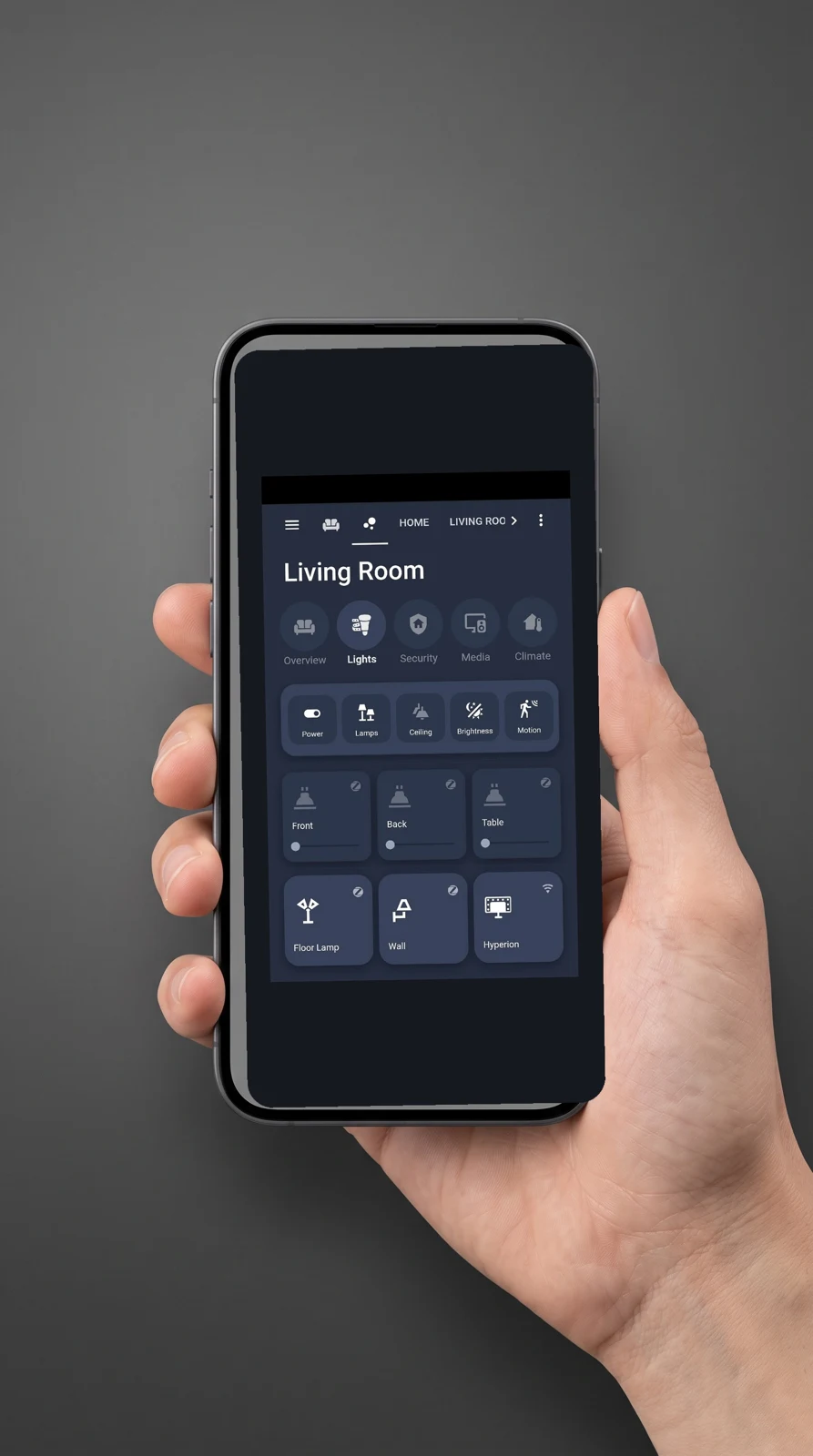
結果を確認する · 公開前の準備
元の資料と形状・色・ラベル・数量・文字を比較します。選んだファイルをダウンロードし、掲載場所に合わせて切り抜き、スマートフォンで確認します。Kitloomは自動投稿しません。創作上の提案であり審査通過の保証ではありません。アカウント内で最新要件をご確認ください。