 kitloom
Shopify · Scènes d’essayage virtuel · Guides par plateforme
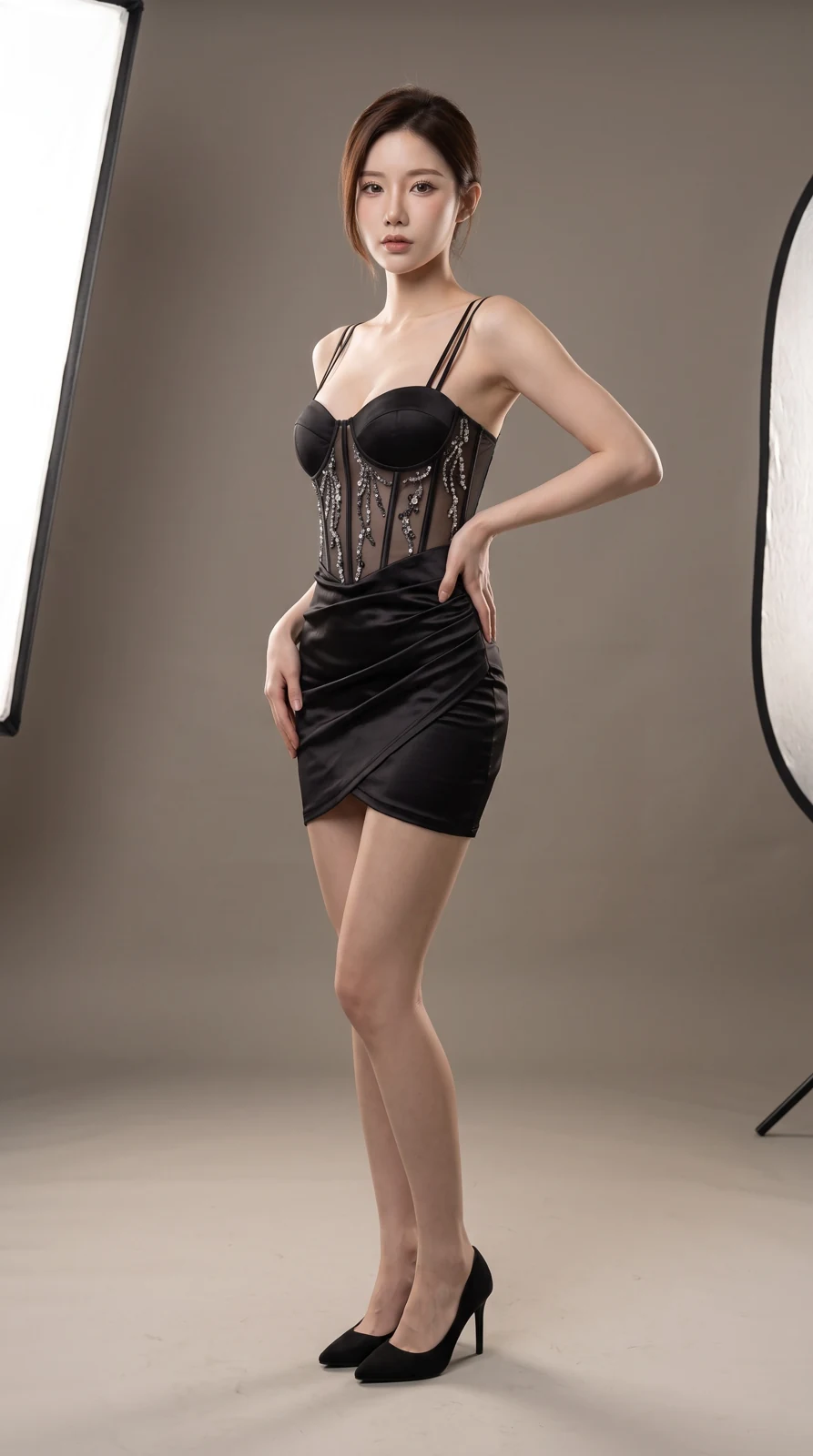
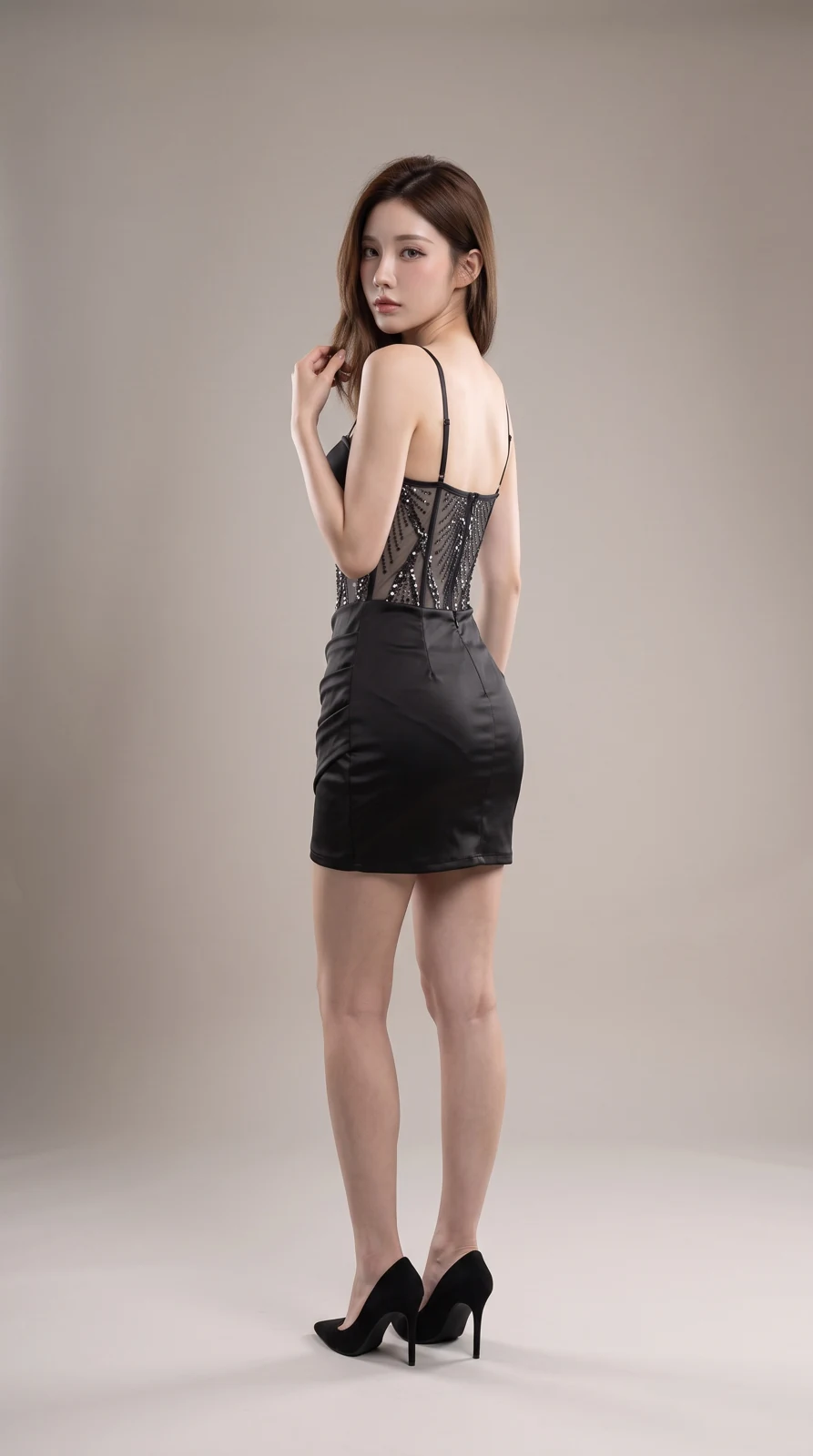
Créez 1 à 4 photos d’essayage d’un vêtement, de chaussures, d’un sac ou d’un accessoire. Ajoutez votre modèle et un décor, ou laissez l’IA créer un modèle adulte et son environnement.
Choisir un emplacement
Dans une galerie Shopify, placez une vue claire du produit avant les usages, détails et dimensions. Testez le rendu mobile de votre thème.
Préparer les ressources
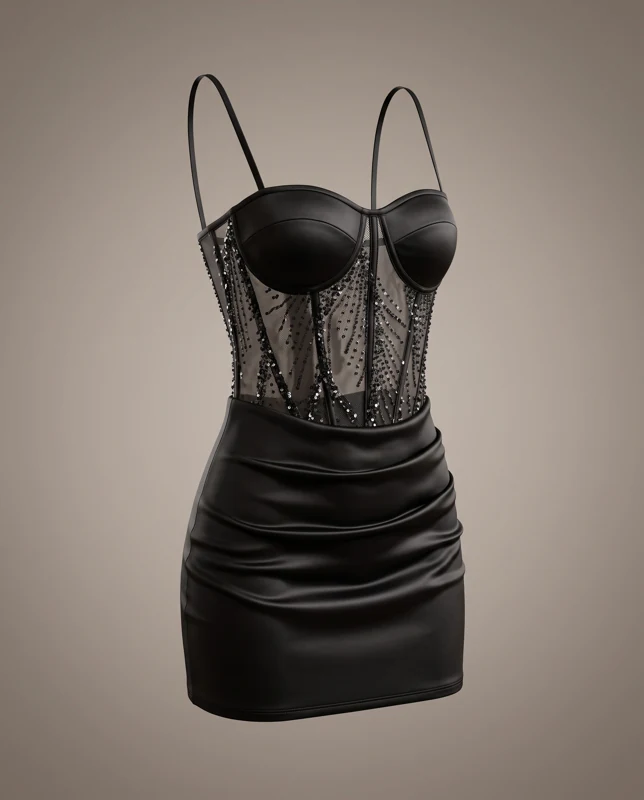
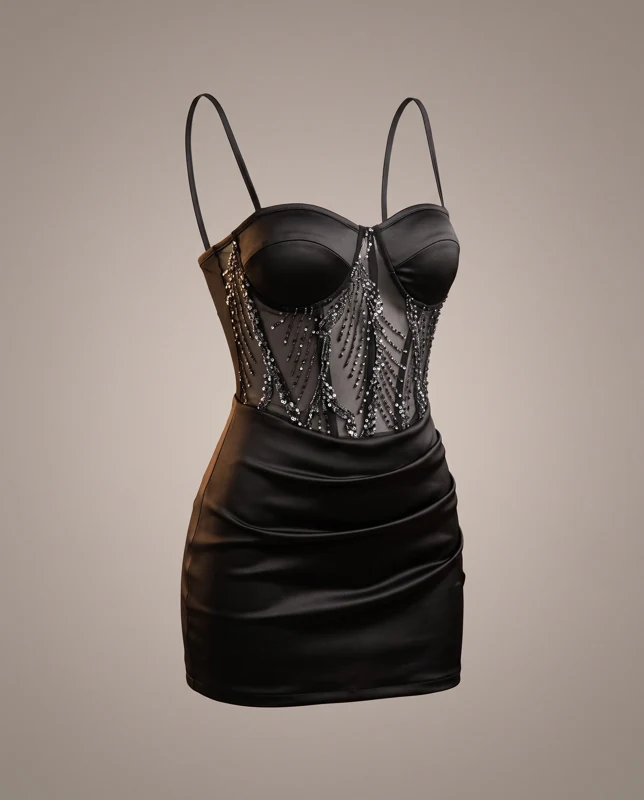
Importez 1 à 8 vues nettes du même article à porter, sans mélanger plusieurs produits.
Conservez les logos et étiquettes du produit, sans ajouter de titre, de prix ou de promotion.
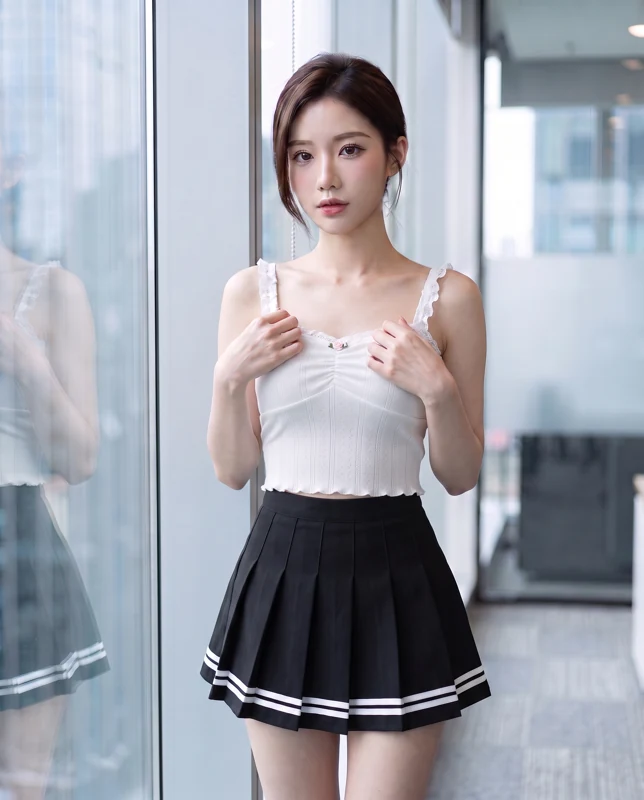
Facultatif : une photo nette d’un adulte. Conservez son apparence et sa coiffure en adaptant pose et décor. Sans photo, un adulte est généré selon vos préférences.
Facultatif : une photo nette d’un adulte. Conservez son apparence et sa coiffure en adaptant pose et décor. Sans photo, un adulte est généré selon vos préférences.
Scènes d’essayage virtuel · Guides ↗Ce que vous recevrez
Photos réelles du produit
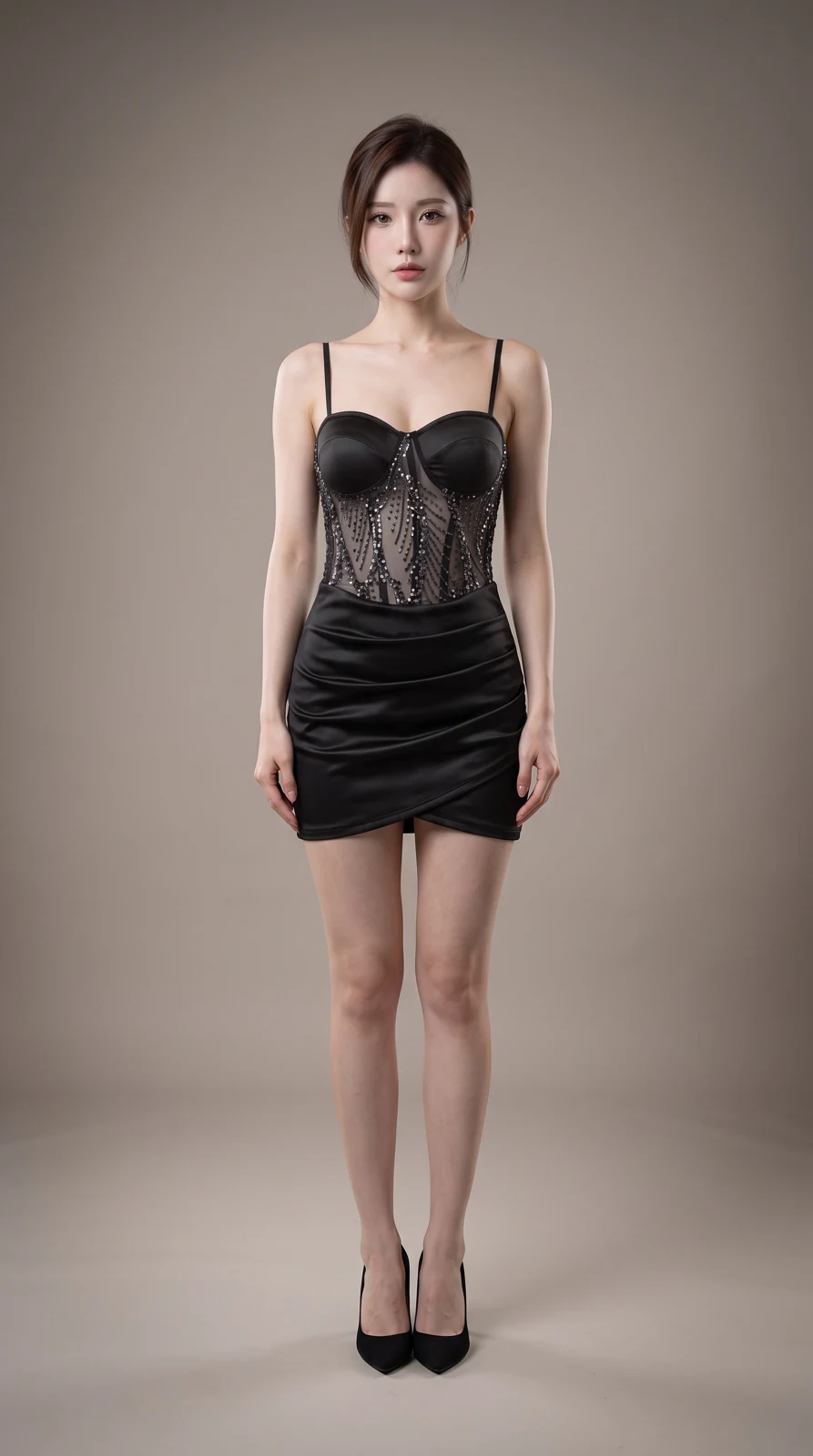
Résultat généré
Vérifier le résultat · Avant publication
Comparez formes, couleurs, étiquettes, quantités et texte aux sources. Téléchargez les fichiers choisis, adaptez le cadrage et prévisualisez sur téléphone. Kitloom ne publie pas sur la plateforme. Ces conseils créatifs ne garantissent pas une validation : vérifiez les règles actuelles de votre compte.