 kitloom
Shopify · Photos produit en situation · Guides par plateforme
Créez 1 à 4 photos produit dans une ambiance matinale, chaleureuse, extérieure ou haut de gamme. Sans personne, mains seules ou adulte au choix.
Choisir un emplacement
Dans une galerie Shopify, placez une vue claire du produit avant les usages, détails et dimensions. Testez le rendu mobile de votre thème.
Préparer les ressources
Importez 1 à 8 photos nettes du même produit, sous différents angles ou en détail. Elles définissent son apparence ; la référence de style facultative guide uniquement le design.
Conservez les logos et étiquettes du produit, sans ajouter de titre, de prix ou de promotion.
Ajoutez une référence pour la composition, les couleurs et la lumière. Son produit, sa marque et ses arguments ne sont pas repris.
Les personnes sont générées par IA ; un visage identique entre les images n’est pas garanti. La référence guide le décor, pas l’identité.
Photos produit en situation · Guides ↗Ce que vous recevrez
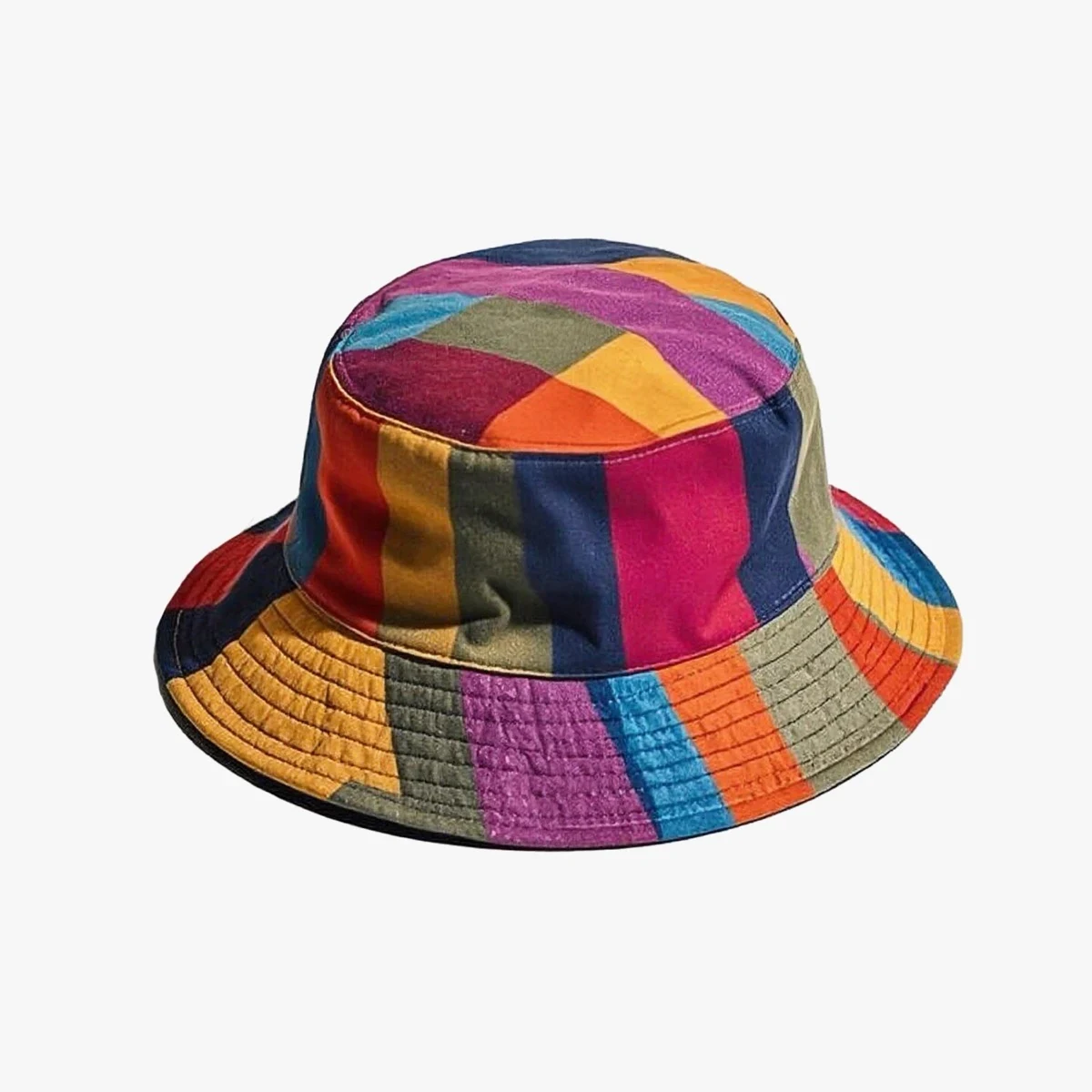
Photos réelles du produit
Résultat généré
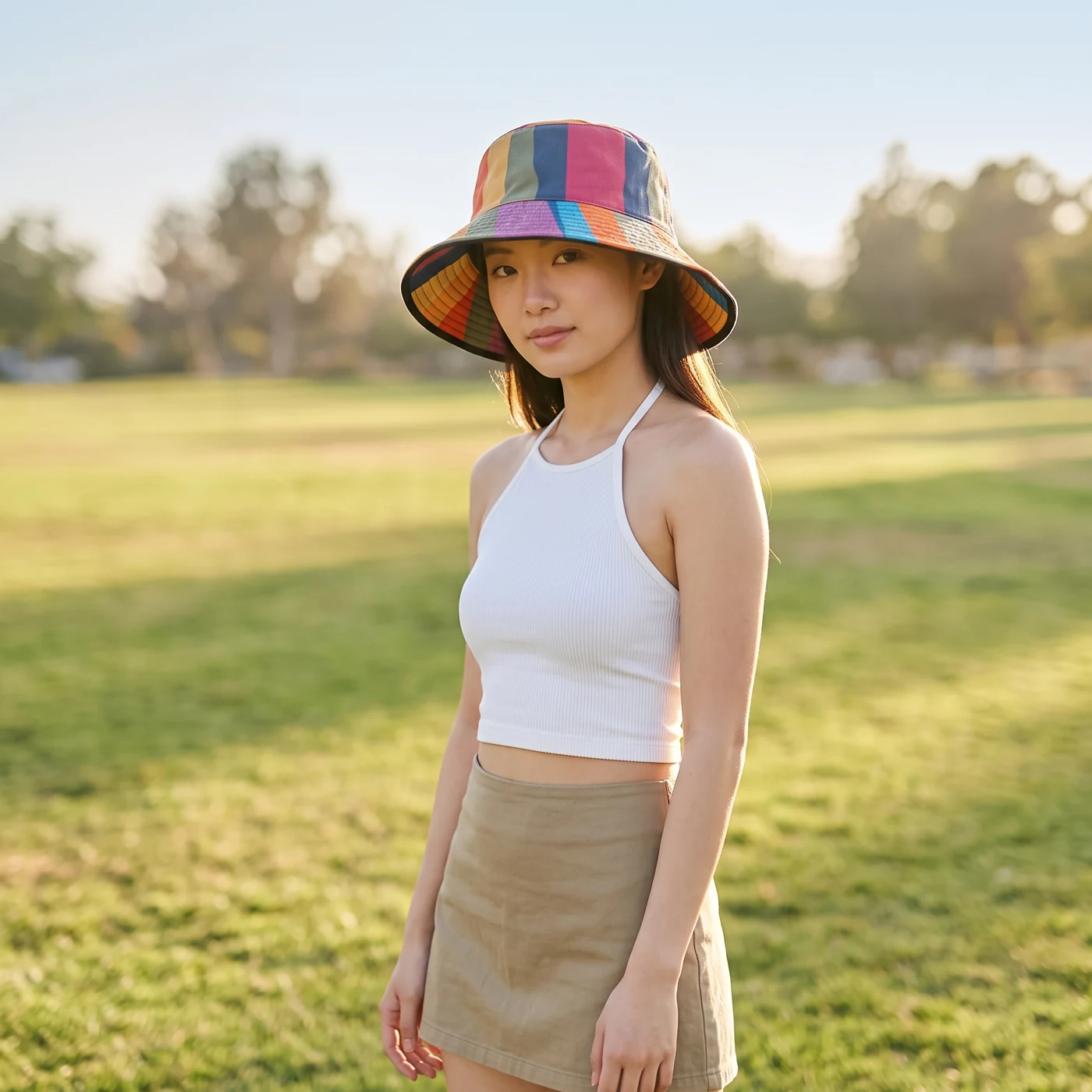
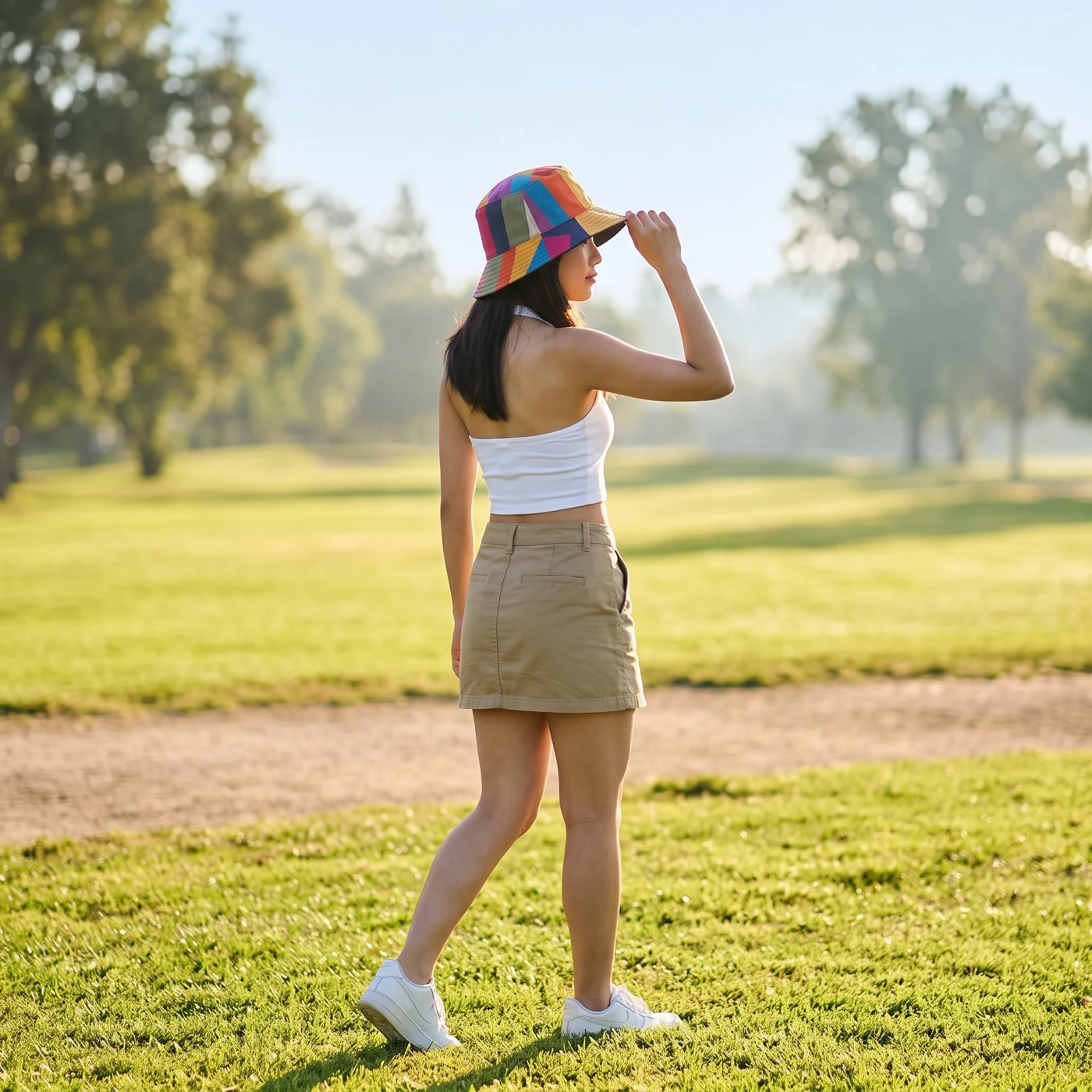
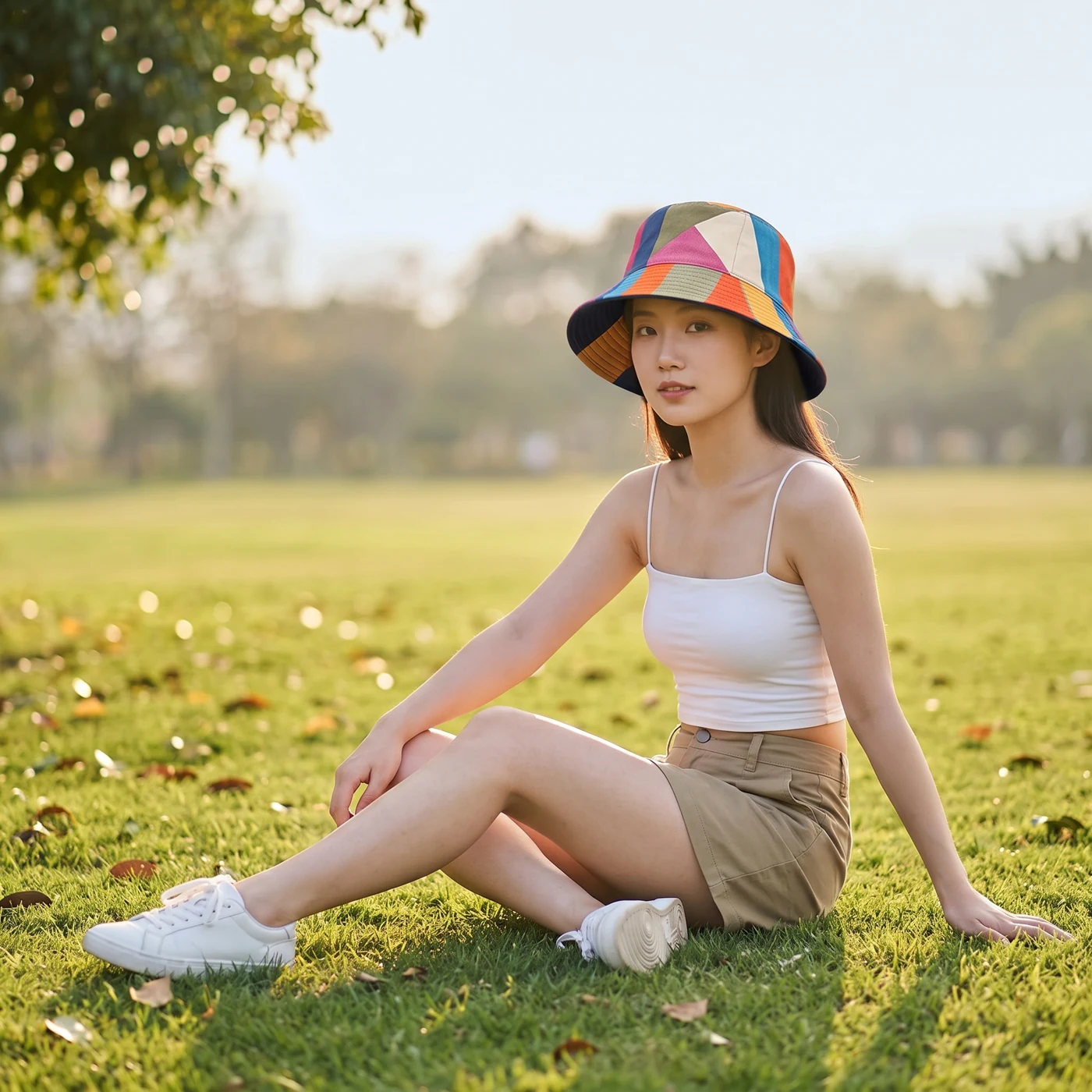
Vérifier le résultat · Avant publication
Comparez formes, couleurs, étiquettes, quantités et texte aux sources. Téléchargez les fichiers choisis, adaptez le cadrage et prévisualisez sur téléphone. Kitloom ne publie pas sur la plateforme. Ces conseils créatifs ne garantissent pas une validation : vérifiez les règles actuelles de votre compte.