 kitloom
Shopify · Mga Set ng Larawan ng Produkto · Mga gabay ayon sa platform
Mula sa isang larawan, gumawa ng magkakatugmang front, angled, lifestyle, macro at flat-lay na kuha. Piliin ang kailangan.
Piliin ang paglalagyan
Sa Shopify gallery, unahin ang malinaw na produkto, kasunod ang gamit, detalye at sukat. Tingnan ang sariling tema sa mobile.
Ihanda ang mga materyal
Mag-upload ng isang malinaw na larawan ng buong produkto at mga natatanging detalye.
Mag-upload ng isang malinaw na larawan ng buong produkto at mga natatanging detalye.
Hindi mapipili ang mga kuhang nangangailangan ng imbentong nakatagong estruktura. Walang sukat o panloob na cutaway.
Mga Set ng Larawan ng Produkto · Mga gabay ↗Ano ang matatanggap mo
Larawan ng produkto
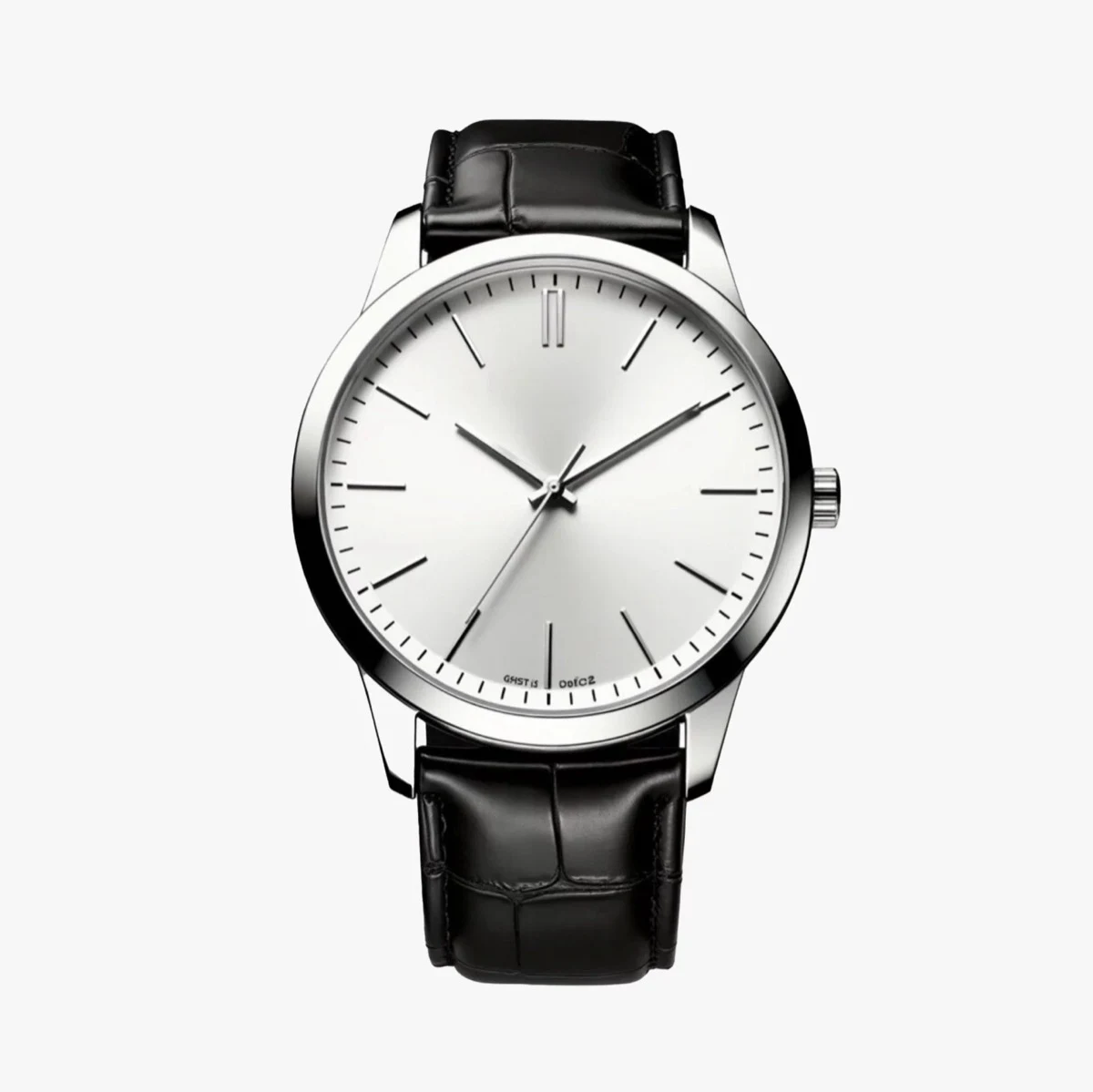
Piliin ang mga larawan

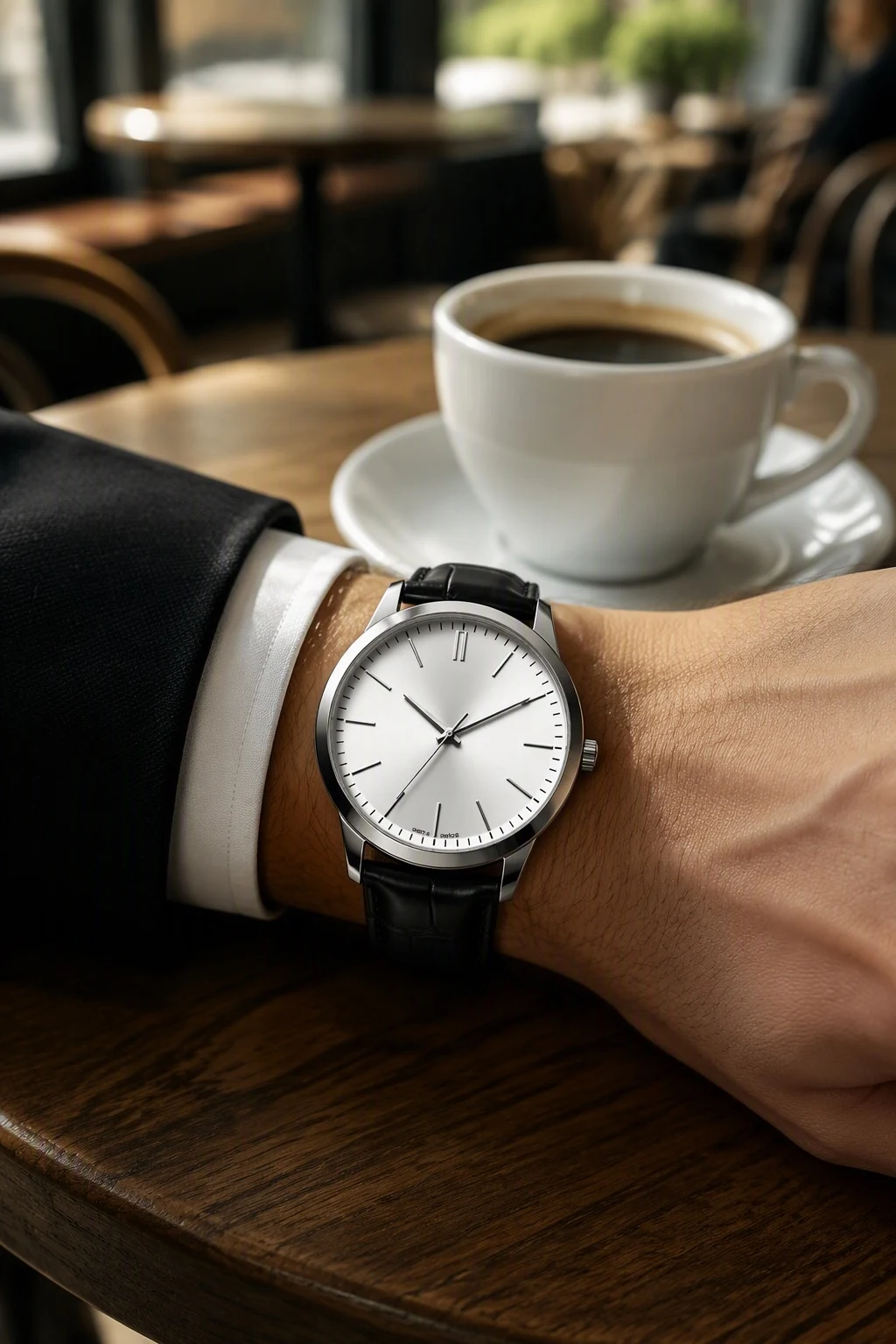

Bahagyang halimbawa: tatlong kuha mula sa isang larawan ng produkto.
Suriin ang resulta · Bago mag-publish
Ihambing ang hugis, kulay, label, dami at teksto sa source. I-download ang piniling files, ayusin ang crop at tingnan sa phone. Hindi nagpa-publish ang Kitloom sa platform. Malikhaing mungkahi ito, hindi garantiya ng approval; suriin ang kasalukuyang patakaran sa account.