 kitloom
Shopify · Produkt-Raster mit mehreren Ansichten · Plattform-Leitfäden
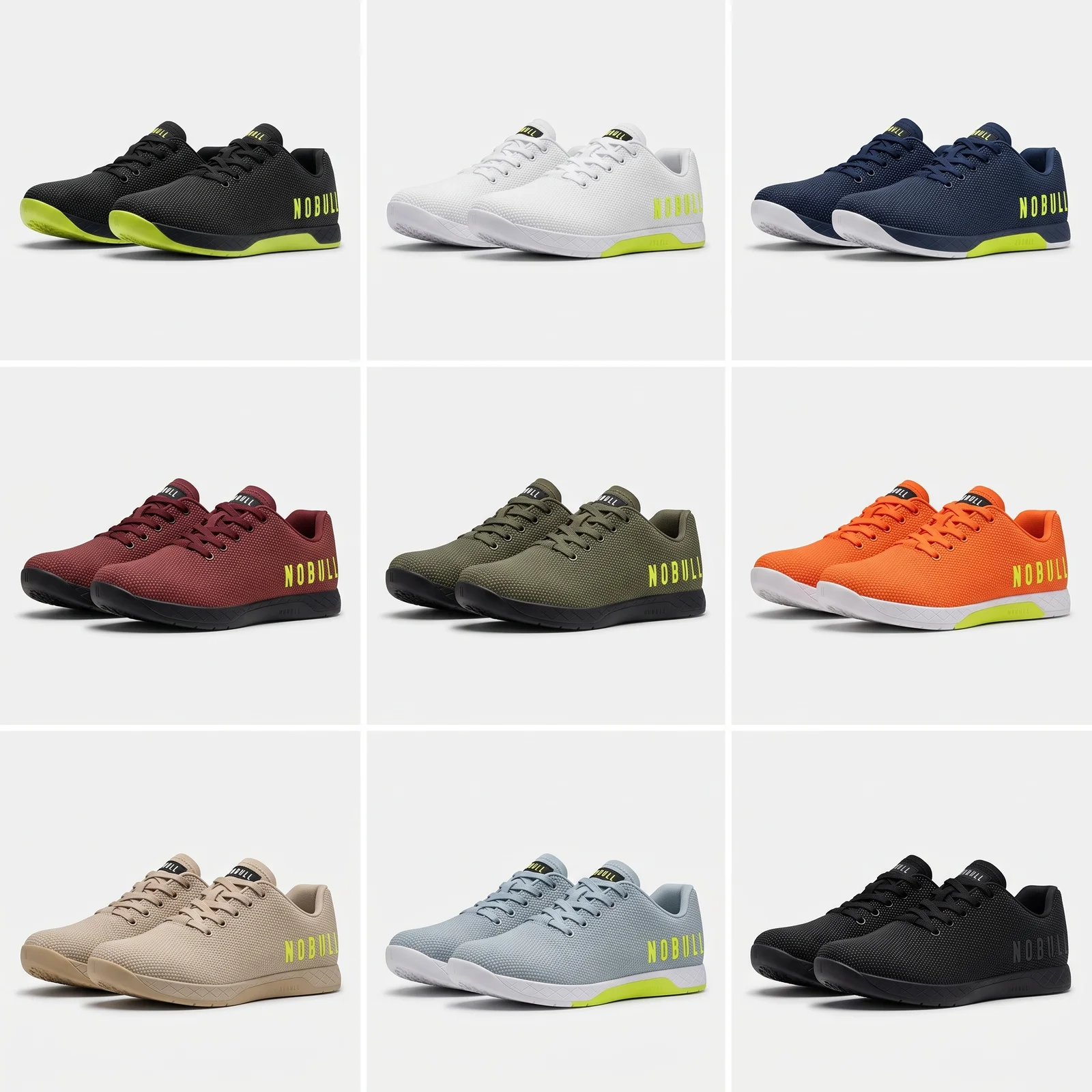
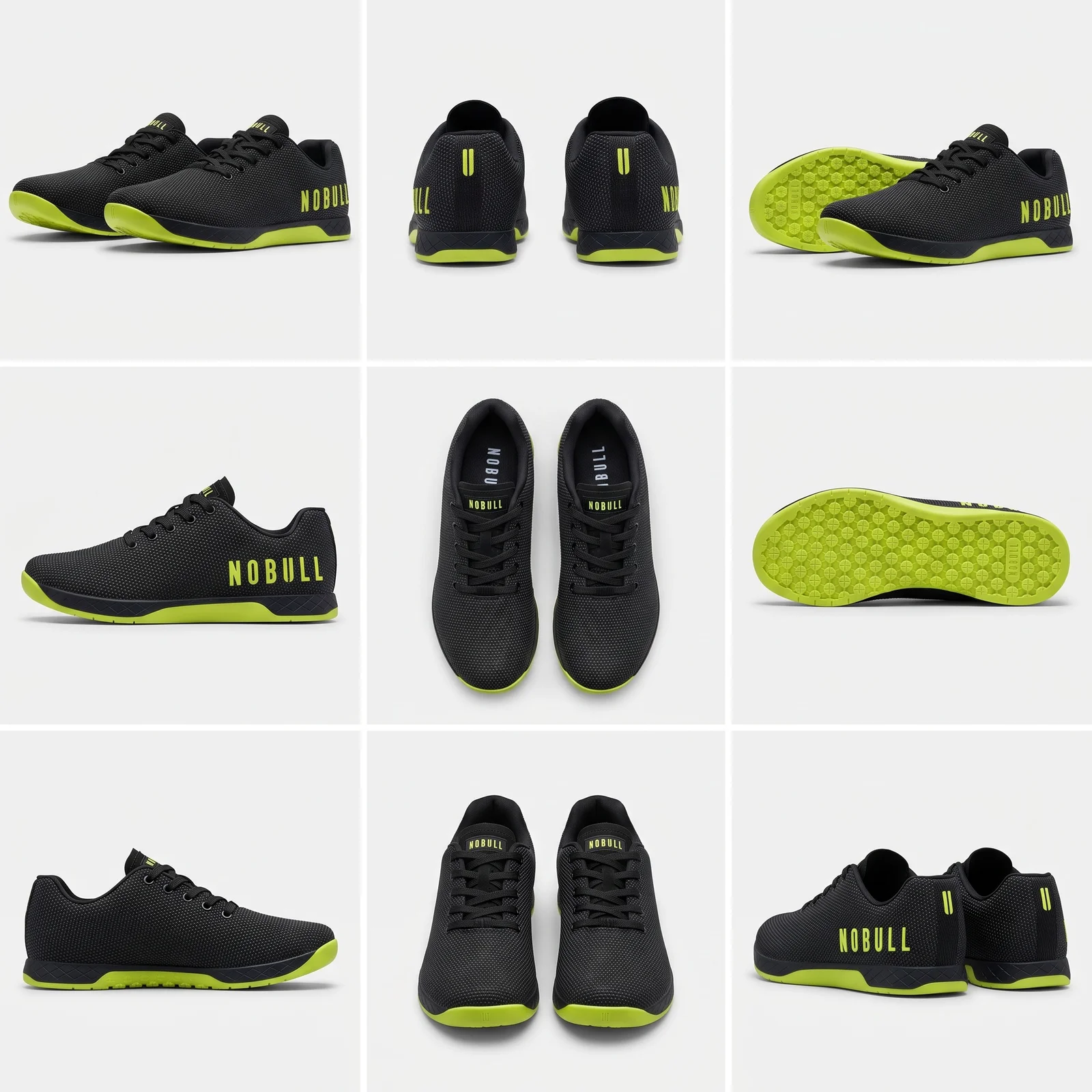
Erstellen Sie vollständige Raster mit mehreren Ansichten oder Farbvarianten desselben Produkts.
Einsatzort wählen
Beginnen Sie die Shopify-Galerie mit einer klaren Produktansicht, dann folgen Nutzung, Details und Maße. Prüfen Sie Ihr Theme mobil.
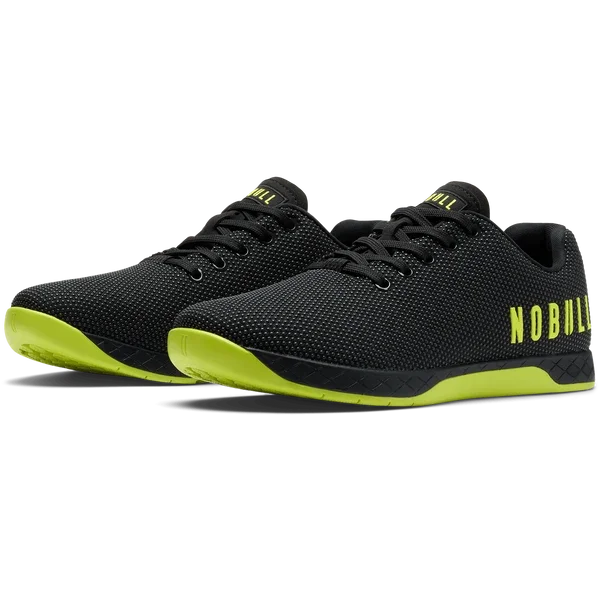
Material vorbereiten
Nicht fotografierte Ansichten und neue Farben sind Konzepte, keine bestätigten Produkteigenschaften. Prüfen Sie jede Zelle vor der Erstellung.
Produktlogos und Etiketten bleiben erhalten. Keine zusätzlichen Überschriften, Preise oder Werbetexte.
Nicht fotografierte Ansichten und neue Farben sind Konzepte, keine bestätigten Produkteigenschaften. Prüfen Sie jede Zelle vor der Erstellung.
Produkt-Raster mit mehreren Ansichten · Anleitungen ↗Das erhalten Sie
Farbvarianten
Mehrere Ansichten
Ergebnis prüfen · Vor der Veröffentlichung
Vergleichen Sie Form, Farben, Etiketten, Mengen und Text mit den Quellen. Laden Sie gewählte Dateien herunter, passen Sie den Zuschnitt an und prüfen Sie die mobile Vorschau. Kitloom veröffentlicht nicht auf der Plattform. Kreative Empfehlungen garantieren keine Freigabe; prüfen Sie aktuelle Vorgaben im Konto.