 kitloom
Shopify · Model und Hintergrund wechseln · Plattform-Leitfäden
Model, Hintergrund oder beides ändern und Outfit, Pose und Bildaufbau bewahren. 1–4 Varianten erstellen.
Einsatzort wählen
Beginnen Sie die Shopify-Galerie mit einer klaren Produktansicht, dann folgen Nutzung, Details und Maße. Prüfen Sie Ihr Theme mobil.
Material vorbereiten
Ein klares Foto eines einzelnen Erwachsenen oder einer bekleideten Schaufensterpuppe hochladen. Wichtige Kleidungsdetails müssen sichtbar sein.
Referenzfotos bestimmen nur Aussehen und Umgebung. Ohne Referenzen schlägt die Planung passende Optionen vor.
Das Original bestimmt Kleidung, Pose, Ausschnitt und Seitenverhältnis. Referenzen ändern weder Kleidung noch Pose.
Model und Hintergrund wechseln · Anleitungen ↗Das erhalten Sie
Erstelltes Ergebnis
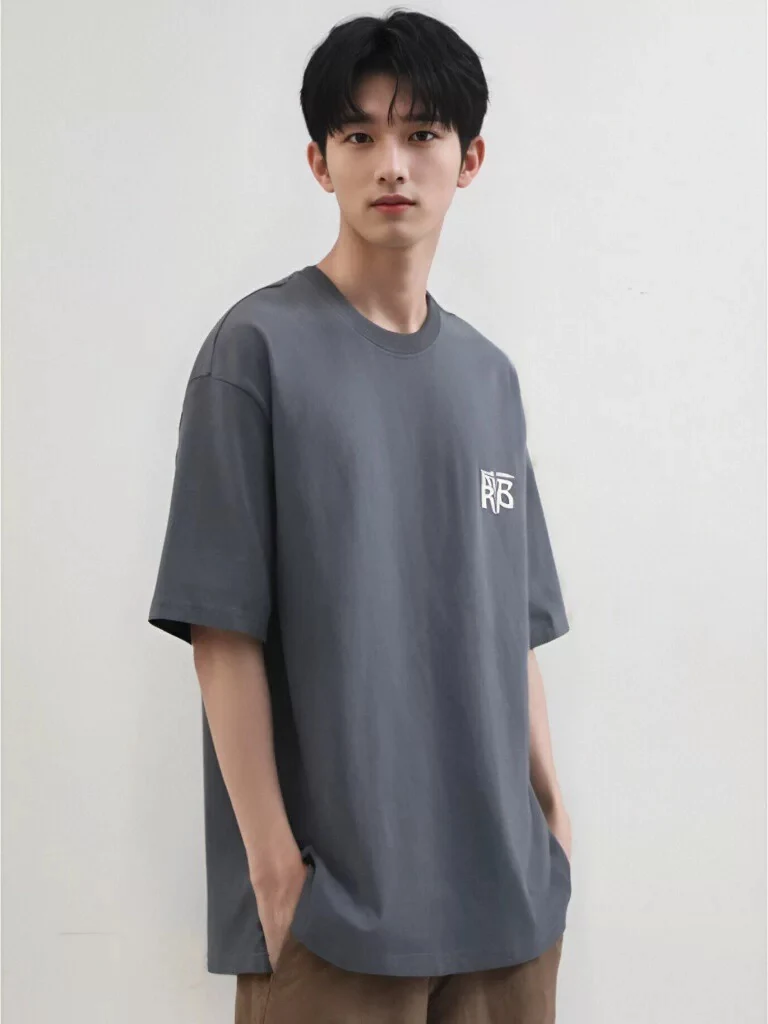

Ergebnis prüfen · Vor der Veröffentlichung
Vergleichen Sie Form, Farben, Etiketten, Mengen und Text mit den Quellen. Laden Sie gewählte Dateien herunter, passen Sie den Zuschnitt an und prüfen Sie die mobile Vorschau. Kitloom veröffentlicht nicht auf der Plattform. Kreative Empfehlungen garantieren keine Freigabe; prüfen Sie aktuelle Vorgaben im Konto.